Работа с документами
Как напечатать PDF в масштабе 100%: проверочный лист на 100 мм
Выберите проверочный PDF под свою бумагу, напечатайте в натуральную величину и измерьте квадрат 100 мм в двух направлениях. Разберитесь, почему шаблон стал меньше или потерял края.
Начните с одного листа
Для выкройки, бумажной модели или шаблона для вырезания важны физические размеры. Сначала сделайте пробную распечатку: выберите PDF под свою бумагу, напечатайте в натуральную величину и измерьте метки обычной линейкой.
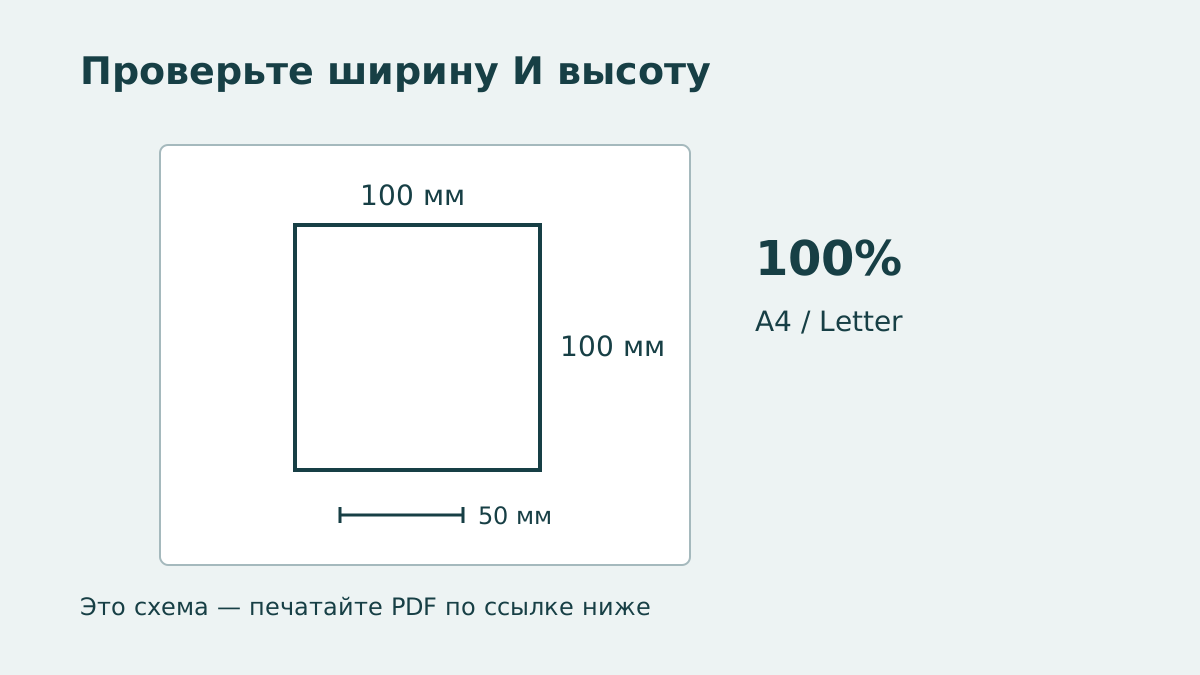
В каждом проверочном PDF Coru есть квадрат 100 × 100 мм и отдельный горизонтальный отрезок 50 мм. Для бумаги 210 × 297 мм выберите A4; для 8,5 × 11 дюймов (215,9 × 279,4 мм) — US Letter. Откройте скачанный PDF и печатайте именно его. Печать этой статьи, её иллюстрации или снимка экрана — другая операция. Обозначения 100 mm и 50 mm в файлах означают миллиметры.
Скачать проверочный лист A4
Одна страница, 210 × 297 мм. Печатайте этот PDF в натуральную величину; измерьте квадрат 100 мм в двух направлениях и отрезок 50 мм.
Скачать проверочный лист US Letter
Одна страница, 215,9 × 279,4 мм. Печатайте этот PDF в натуральную величину; измерьте квадрат 100 мм в двух направлениях и отрезок 50 мм.
Задайте масштаб печати
Выберите физический принтер и нужный формат бумаги. Печатайте один экземпляр, одну страницу на листе. Используйте обычную печать с полями; проверьте, нет ли в настройках самого принтера дополнительной подгонки, увеличения или уменьшения.
Нужная настройка находится в окне печати. Изменение масштаба просмотра на экране её не заменяет:
- Adobe Acrobat: Print → Page Sizing & Handling → Size → Actual size — печать в натуральную величину. Acrobat не масштабирует страницу, но не поместившееся содержимое может обрезаться.
- Microsoft Edge: откройте Print и выберите Actual size в настройках масштаба. При необходимости раскройте More settings; проверьте Paper size и Pages per sheet — формат бумаги и число страниц на листе.
- «Просмотр» на Mac: «Файл» → «Напечатать» → раздел «Просмотр» → «Масштаб», затем 100%. Выбирайте Scale, а не Scale to Fit — подгонку под бумагу.
Почему подгонка уменьшает шаблон
Режим Fit в Acrobat подгоняет страницу под область, доступную принтеру для печати. Она может быть меньше целого листа. Поэтому совпадение формата A4 у бумаги и PDF само по себе не исключает уменьшение. Режим Shrink oversized pages тоже может уменьшить страницу. Оба режима не гарантируют исходные размеры.
Измерьте три расстояния
Положите распечатку ровно. Начинайте отсчёт от нулевой отметки шкалы, а не от края самой линейки. Совместите отметку с серединой печатной линии. Измеряйте до середины противоположной линии: расстояние между внешними краями включает толщину штрихов.
- Измерьте квадрат по горизонтали: между серединами левой и правой линий должно быть 100 мм.
- Измерьте его по вертикали: между серединами нижней и верхней линий тоже должно быть 100 мм. Держите линейку параллельно стороне.
- Измерьте отдельный горизонтальный отрезок между серединами двух концевых меток: 50 мм. Запишите все три результата, прежде чем менять настройки.
Сначала разберите результат
Это расчётные примеры, а не результаты испытания принтера:
- Ширина 96 мм, высота 96 мм, короткий отрезок 48 мм: все три результата согласуются с масштабом 96%. Расчёт: 96 ÷ 100 × 100 = 96%; выражение 48 ÷ 50 × 100 даёт тот же результат.
- Ширина и высота по 100 мм, но часть содержимого у края листа пропала: измеренный квадрат имеет нужный размер. Проверьте обрезание и формат бумаги; уменьшение всего шаблона изменит требуемые размеры.
- Ширина 98 мм, высота 100 мм: единый процент масштабирования не превратит обе величины в 100 мм. Повторите измерения, проверяя положение линейки. Если расхождение сохраняется, сравните печать из другой программы для PDF и обратитесь к инструкции принтера.
- Стороны квадрата по 100 мм, но у отрезка 50 мм заметно другая пропорция: снова проверьте середины меток и положение линейки. По несогласующимся измерениям нельзя выбрать единый коэффициент масштаба.
Что проверить в первую очередь
Убедитесь, что формат A4 или Letter совпадает в файле, окне печати и загруженной бумаге. A4 выше и уже; выбор другого названия не сохраняет расположение элементов шаблона. Если в PDF страницы разных форматов, проверьте каждый встречающийся размер.
Для этой проверки отключите увеличение при печати без полей. Например, инструкция Epson XP-8700 описывает увеличение с обрезанием краёв в этом режиме. У других принтеров настройки могут отличаться: сверяйтесь с инструкцией своей модели.
Если скачанный проверочный лист печатается верно, а ваш шаблон — нет, проверьте метки и требования к бумаге в самом шаблоне. Удачная проверка одного файла не подтверждает размеры другого. Снимок экрана или ранее уменьшенная копия могут уже не содержать исходную геометрию.
Почему не стоит сразу вводить 104,17%
Для условного результата 96 мм выражение 100 ÷ 96 ≈ 1,0417 даёт математический коэффициент увеличения. Он описывает только равномерное масштабирование. Расчёт не показывает причину уменьшения, не восстанавливает обрезанное содержимое и не исправляет разные ошибки по горизонтали и вертикали.
Сначала исправьте настройки и снова напечатайте пробный лист в масштабе 100%. Компенсацию имеет смысл рассматривать лишь при повторяемой равномерной ошибке, после проверки, что увеличенное содержимое поместится, и с обязательным измерением новой пробы. Сохраните исходный файл. Не переносите запомнившийся процент на все принтеры и PDF.
Проверьте материал, с которым будете работать
Прежде чем печатать всю выкройку или шаблон, измерьте его собственную метку на пробной странице с окончательными настройками. Оцените, достаточно ли точности для вашей задачи и используемой линейки; предпросмотр на экране не подтверждает физические размеры.
Два файла для скачивания — оригинальные векторные чертежи Coru с одинаковыми контрольными размерами. Это проверочные файлы, а не калиброванные измерительные инструменты. Мы не испытывали их на физическом принтере: бумагу, принтер и его настройки нужно проверить измерением распечатки.