Работа с документами
Поиск в PDF пропускает слова: проверьте страницу перед OCR
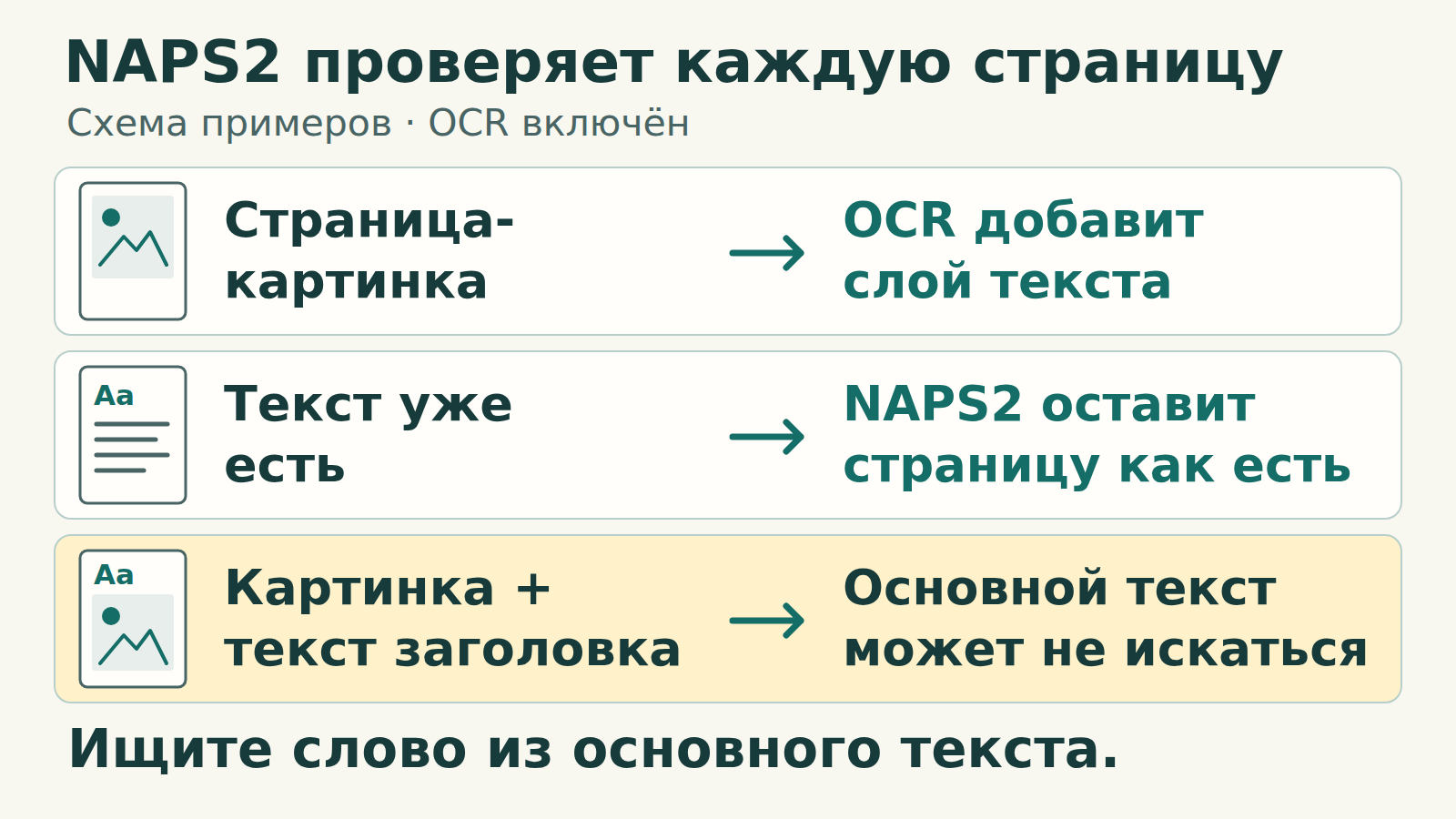
Если поиск в PDF не находит видимое слово, проверьте именно это слово на этой странице. Выделяемый заголовок ещё не означает, что основной текст доступен для поиска. OCR — оптическое распознавание текста. NAPS2 распознаёт страницы-картинки, но пропускает импортированные страницы с готовым текстом.
Начните с конкретного сохранённого файла
Сохраните оригинал. Откройте локальную копию в просмотрщике PDF и выберите характерное слово из основного текста каждой страницы. Найдите его поиском, выделите ту же строку и вставьте её в простой текстовый редактор. Не ограничивайтесь обложкой или повторяющимся заголовком.
Если вставленная строка верна, а поиск не работает, сначала откройте тот же сохранённый файл в другом просмотрщике. Если вставленный текст отсутствует или искажён, нужно проверить сам документ. Один неудачный поиск ещё не объясняет причину.
Распознайте обычный скан PDF
- Установите NAPS2 с официальной страницы загрузки. Импортируйте существующий PDF; сканер для этой задачи не нужен.
- Откройте OCR (на Mac: Tools → OCR), загрузите языки документа и включите создание PDF с поиском через OCR. Для смешанного английского и русского текста выберите оба языка.
- Сохраните PDF под новым именем и дождитесь завершения. Обычно распознавание запускается при сохранении; одного импорта и просмотра миниатюр недостаточно.
- Откройте новый выходной файл и повторите поиск слова из основного текста и копирование. Проверьте каждую страницу, а не только первое совпадение.
Наша проверка четырёх файлов
21 октября 2026 года мы проверили NAPS2 8.5.1 в Ubuntu 24.04 с английскими и русскими данными распознавания. Coru создал четыре двухстраничных PDF из одного короткого английского и русского текста. В основном тексте находились lighthouse на странице 1, маяк на странице 2 и идентификатор 004271 на обеих. Растровые варианты были изображениями с разрешением 300 dpi.
После подготовки мы обработали файлы через командную строку с отключённой сетью. Проверили извлечённый текст и поиск через PyMuPDF, число страниц и рендеринг до и после при 150 dpi. Это проверки локальных файлов, а не графического интерфейса Windows или Mac.
- Скан из картинок: до OCR оба слова из основного текста не находились. После lighthouse и маяк дали по одному совпадению на своих страницах; 004271 — по одному на каждой.
- Текстовый PDF: текст уже был на обеих страницах. Извлечённый текст не изменился.
- Смешанный PDF: страница 1 содержала английский текст, страница 2 — русскую картинку. Готовый текст сохранился, а русский основной текст стал доступен для поиска.
- Неполный текстовый слой: обе страницы были картинками, поверх которых только заголовки хранились как невидимый текст. После сохранения находились лишь заголовки. Оба слова из основного текста и 004271 по-прежнему давали ноль совпадений.
Успешный поиск ещё не подтверждает точность распознавания
Во всех четырёх выходных файлах осталось по две страницы. При проверенном рендеринге 150 dpi пиксели совпали с исходными; оригинальные входные файлы не изменились побайтно. Это не означает, что выходные PDF были идентичны входным.
В распознанном русском скане маяк и 004271 сохранились верно, но видимое слово Номер кириллицей извлеклось как Homep латиницей. В смешанном файле появилась та же ошибка. Поэтому одно найденное проверочное слово не подтверждает точность остальной страницы.
Наблюдавшаяся ошибка OCR
text
На изображении: Номер: 004271
Извлечено:      Homep: 004271
Результат нашего чистого русского примера при распознавании eng+rus. Цифры сохранились, а слово перед ними сменило алфавит.
Команда Linux для проверки скана
bash
naps2 console -i "scan.pdf" -o "scan-searchable.pdf" -n 0 --ocrlang "eng+rus" -vЗапускайте из папки со scan.pdf после установки NAPS2 и английских/русских данных OCR. Укажите новое имя результата. -n 0 обрабатывает импортированный файл без сканирования; eng+rus выбирает оба языка. В Windows и Mac команда запуска другая; она приведена в официальной документации CLI.
Убедитесь, что выходной файл действительно сохранился
Откройте указанный результат и проверьте его, даже если команда завершилась. В нашей первоначально неполной тестовой среде Linux отсутствие библиотеки обработки изображений вызвало ошибку сохранения, но процесс вернул код 0. Выходной PDF не создался. После добавления необходимых библиотек в изолированную среду все четыре теста выше завершились. Один код завершения процесса здесь не был надёжной проверкой успеха.
Текстовый заголовок может помешать распознаванию страницы
На одной странице могут сочетаться картинка основного текста и небольшой готовый текстовый слой. Выделение заголовка доказывает только наличие текста в заголовке. NAPS2 принимает решение для всей страницы: если текст уже есть, она остаётся без распознавания. Повторный запуск той же операции этот случай не исправляет.
Если доступен исходный документ, экспортируйте из него новый PDF с пригодным текстом. Если это бумажный скан, получите чистую картинку или новый скан нужной страницы. Храните их отдельно от оригинала документа.
Возможное исправление простого двухстраничного скана
Для примера с неполным текстом мы экспортировали каждую страницу в PNG, импортировали две картинки и создали новый PDF с OCR. Неполный текстовый слой исчез, а слова из основного текста стали находиться. Ошибка Homep осталась.
Пример рассчитан на расходную копию обычного неподписанного скана ровно из двух страниц. Страницы превращаются в картинки, структура PDF теряется. Не применяйте его к формам, подписям, ссылкам, аннотациям или документу, структуру которого нужно сохранить. Если доступен исходник, предпочтительнее новый экспорт из него. Сохраните оригинал и выберите ещё не занятые имена результатов.
Пересоздание нашего двухстраничного примера в Linux
bash
naps2 console -i "partial.pdf[0]" -o "page-1.png" -n 0 --disableocr -v
naps2 console -i "partial.pdf[1]" -o "page-2.png" -n 0 --disableocr -v
naps2 console -i "page-1.png;page-2.png" -o "repaired.pdf" -n 0 --ocrlang "eng+rus" -v
[0] выбирает первую страницу, [1] — вторую: нумерация начинается с нуля. Команды включают ТОЛЬКО эти две страницы. В большом документе остальные страницы будут пропущены. Точка с запятой внутри кавычек разделяет имена входных картинок, а не команды оболочки.
Отдельно проверьте пересозданную копию
В этом тесте lighthouse, маяк и 004271 стали находиться в repaired.pdf. Исходный partial.pdf не изменился. Но после преобразования через PNG размер страницы сменился с 595 × 842 пунктов на примерно 594,96 × 841,92 пункта. Такое исправление не сохранило пиксельную идентичность и не устранило все ошибки OCR. Перед использованием проверьте вид и текст сохранённой копии.
Проверьте результат, прежде чем им пользоваться
- Найдите характерное слово из основного текста на каждой странице, включая средние и последнюю. Совпадение подтверждает только найденное вхождение.
- Скопируйте имена, даты и идентификаторы в простой текстовый редактор. Важные числа сравните с изображением посимвольно: OCR может путать похожие буквы и цифры.
- Сосчитайте страницы, проверьте порядок, поворот и обрезанные края. Увеличьте мелкий текст и сравните его с оригиналом.
- Отмечайте оставшиеся ошибки распознавания в своём списке проверки. Поисковый текст не гарантирует правильного порядка чтения, тегов доступности или правильного извлечения строк и столбцов таблицы.
Границы метода
Этот порядок действий рассчитан на обычные сканы, которые вы вправе обрабатывать. Сохраняйте PDF с цифровыми подписями и интерактивными формами: новая сохранённая или растровая копия может не сохранить их функции. OCR не служит обходу разрешений документа.
В нашем тесте используются намеренно чистые и короткие примеры. Они не подтверждают точность для рукописей, нечётких сканов, сложной вёрстки или вашего документа. Шаги для настольного интерфейса выше основаны на документации NAPS2; точная среда и наблюдавшиеся результаты командной строки приведены рядом с тестом.