Как напечатать PDF брошюрой и проверить порядок страниц
Оставьте PDF в порядке чтения и примените режим «Брошюра» один раз. Сначала проверьте внешний лист по нашему PDF, затем сложите полную брошюру и проверьте все страницы.
Начните с отдельных страниц в порядке чтения
На листе страницы брошюры располагаются не так, как при чтении. Оставьте в исходном PDF отдельные страницы 1, 2, 3, 4 и далее. Расставить их для сгиба должен диалог печати. Переносить страницу 8 перед страницей 1 в самом файле не нужно.
Перед печатью посмотрите на сам PDF. Если одна его страница уже содержит две страницы будущей брошюры бок о бок, например 8 | 1, файл, возможно, уже подготовлен к сгибанию. Повторный режим «Брошюра» переставит такие пары ещё раз. Следуйте инструкции к этому файлу либо возьмите версию с отдельными страницами в порядке чтения.
Здесь разбирается небольшая брошюра: листы вкладываются друг в друга и сгибаются один раз, корешок слева. Для переплёта толстой книги из нескольких тетрадей нужна другая подготовка.
Почему восемь страниц занимают два листа
У листа две стороны, на каждой помещаются две страницы брошюры: всего четыре страницы на лист. В брошюре на восемь страниц внешний лист несёт страницы 1, 2, 7 и 8, внутренний — 3, 4, 5 и 6.
Если смотреть прямо на каждую напечатанную сторону, держа верхний край сверху: внешний лист — 8 | 1 спереди и 2 | 7 сзади; внутренний — 6 | 3 спереди и 4 | 5 сзади. Это места на листе, а не последовательность номеров для поля выбора страниц.
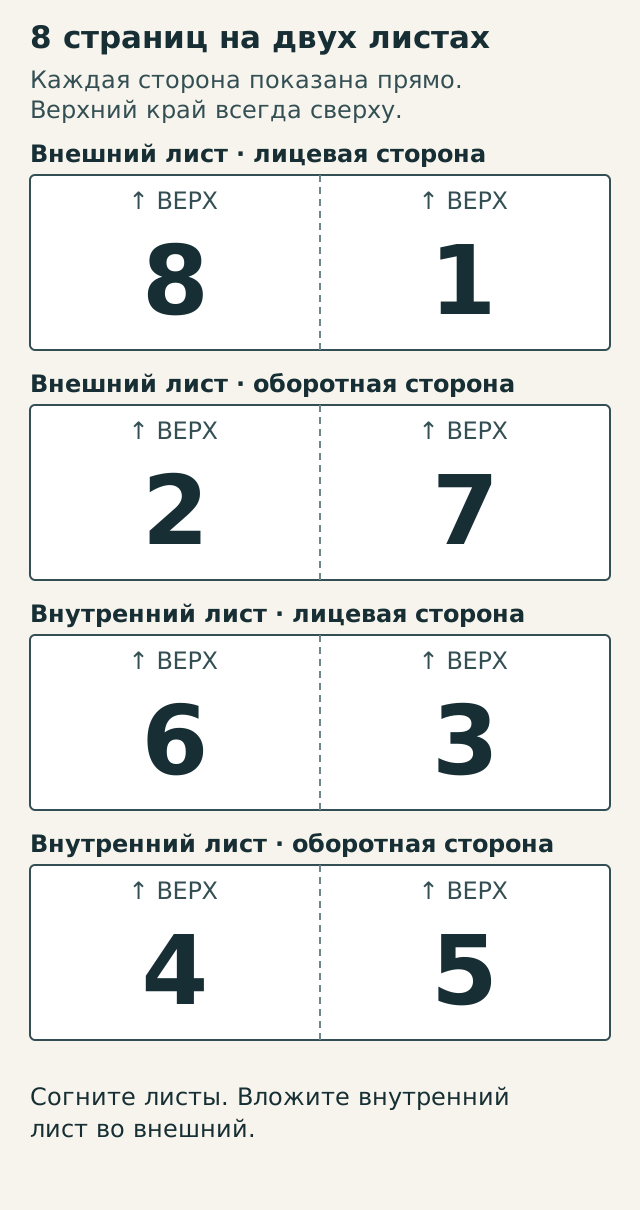
Сначала проверьте печать на тестовом PDF
В файле ниже ошибку легко заметить: на каждой странице есть крупный номер, стрелка вверх и описание её места в сложенной брошюре. Это восемь обычных книжных страниц. Готовых пар для печатного листа в файле нет.
Скачать проверочную брошюру на восемь страниц
Восемь отдельных страниц A5 в обычном порядке, с крупными номерами и стрелками «ВЕРХ». Печатайте в режиме «Брошюра». Можно проверить на бумаге A4 или Letter; файл проверяет порядок и ориентацию, а не точный масштаб.
Настройте Acrobat Reader на компьютере
Откройте скачанный PDF в настольном Acrobat Reader. В диалоге печати выберите принтер и размер загруженной бумаги. Выберите все страницы (All), режим «Брошюра» (Booklet), переплёт слева (Left) и автоповорот страниц на листе. Для автоматической двусторонней печати укажите обе стороны (Both sides).
Пусть страницы брошюры расставляет только Acrobat. В драйвере принтера отключите дополнительный режим брошюры или нескольких страниц на листе; обычное управление двусторонней печатью оставьте доступным. В предпросмотре на каждой стороне должны быть две крупные страницы с номерами, а не четыре маленькие.
Сначала напечатайте только внешний лист
Оставьте выбранными все страницы. В диапазоне листов брошюры (Sheets from) задайте с 1 по 1. Так выбирается внешний физический лист восьмистраничного задания. Если выбрать исходные страницы 1–4, получится другая брошюра из четырёх страниц.
Напечатайте один экземпляр. Согните лист посередине так, чтобы страница 1 стала передней обложкой. Откройте её: слева должна быть страница 2, справа — 7, обе верхом вверх. Закройте: страница 8 — задняя обложка. Этот тест из одного листа правильно читается как 1, 2, 7, 8: внутреннего листа пока нет.
Без автоматического дуплекса сначала выберите только лицевые стороны (Front side only), затем перезагрузите этот лист по инструкции принтера и напечатайте только оборотные (Back side only). В обоих проходах сохраняйте все страницы и тот же диапазон листов. Ориентация при загрузке зависит от принтера и лотка; универсального правила «положить лицом вниз» нет.
Оцените результат перед изменением настроек
- Номера верны, но оборот вверх ногами: проверьте другой край переворота при двусторонней печати либо исправьте ориентацию ручной загрузки. Повторите тот же тест на одном листе. Не начинайте с поворота страниц в исходном PDF: одно название настройки ещё не доказывает правильность результата.
- Оба прохода напечатались на одной стороне: при повторной загрузке была выбрана не та печатная сторона. Проверьте инструкцию именно для этого лотка и повторите тест на одном листе.
- На стороне четыре маленькие страницы или пары страниц вложены в другие пары: проверьте, не включена ли расстановка брошюры или нескольких страниц дважды. Причиной может быть и уже подготовленный к такой печати PDF.
- Номера совпадают со схемой, но порядок после сборки неверен: проверьте, какой лист вложен внутрь, по какой линии сделан сгиб и находится ли страница 1 снаружи спереди.
- Порядок верен, но текст мелкий или обрезан: проверьте формат бумаги и предпросмотр. Режим брошюры масштабирует страницы под область печати; документ на полный лист может стать неудобным для чтения на половине листа. Удачный тест номеров ещё не подтверждает читаемость вашего документа.
Теперь проверьте всю брошюру
После удачного теста внешнего листа напечатайте полный проверочный экземпляр. При автоматическом дуплексе выберите обе стороны (Both sides) и диапазон листов 1–2. При ручной печати обработайте каждый физический лист отдельно: диапазон 1–1, сначала лицевые стороны (Front side only), затем оборотные (Back side only); повторите с диапазоном 2–2 на новом листе. Каждый раз сохраняйте все страницы и проверенную ориентацию повторной загрузки.
Согните оба листа и вложите внутренний во внешний. До скрепления проверьте: передняя обложка 1; разворот 2 | 3; середина 4 | 5; разворот 6 | 7; задняя обложка 8. Все стрелки «ВЕРХ» должны оставаться наверху.
Затем переходите к своему документу. Проверьте его предпросмотр и напечатайте один полный пробный экземпляр перед тиражом. Запишите работающие настройки: принтер, лоток, формат бумаги и край переворота.
Учтите пустые страницы и заднюю обложку
Итоговое число страниц должно делиться на четыре. Разделите количество исходных страниц на четыре, округлите вверх до целого числа листов и умножьте на четыре. Шести страницам нужны восемь мест: два остаются пустыми. Десяти нужны двенадцать: тоже два пустых места. Для восьми пустые страницы не нужны.
Если последняя исходная страница должна стать задней обложкой, задайте места пустых страниц явно. Для документа на десять страниц вставьте две пустые непосредственно перед будущей задней обложкой: она станет страницей PDF номер 12. Если добавить их после неё, обложка окажется внутри. Проверьте раскладку в предпросмотре вместо предположения, что автоматическое дополнение разместит обложку как нужно.
Что проверено
Coru создал для этого разбора PDF с номерами и схемы, проверил порядок и количество страниц, а также их цифровое отображение. Элементы диалога печати сверены с документацией Adobe. Настольный Acrobat и физический принтер мы не испытывали. Тест на одном листе нужен, чтобы проверить именно ваше сочетание принтера, лотка и драйвера.